Crea documentación con Claude directamente en Confluence + Figma
Este tutorial explica cómo crear un flujo de trabajo donde Claude ayuda a generar documentación funcional en Confluence y luego crea un prototipo en Figma usando componentes del Design System.
TUTORIAL
Objetivo del flujo
Este tutorial explica cómo crear un flujo de trabajo donde Claude ayuda a generar documentación funcional en Confluence y luego crea un prototipo en Figma usando componentes del Design System.
Usuario abre Claude ↓ Pide crear una documentación en Confluence ↓ Claude solicita ubicación y nombre de la página ↓ Usuario responde ↓ Claude crea la documentación con estructura PRD ↓ Usuario pide crear un prototipo en Figma ↓ Claude usa componentes del Design System ↓ Claude inserta el prototipo como embed en Confluence
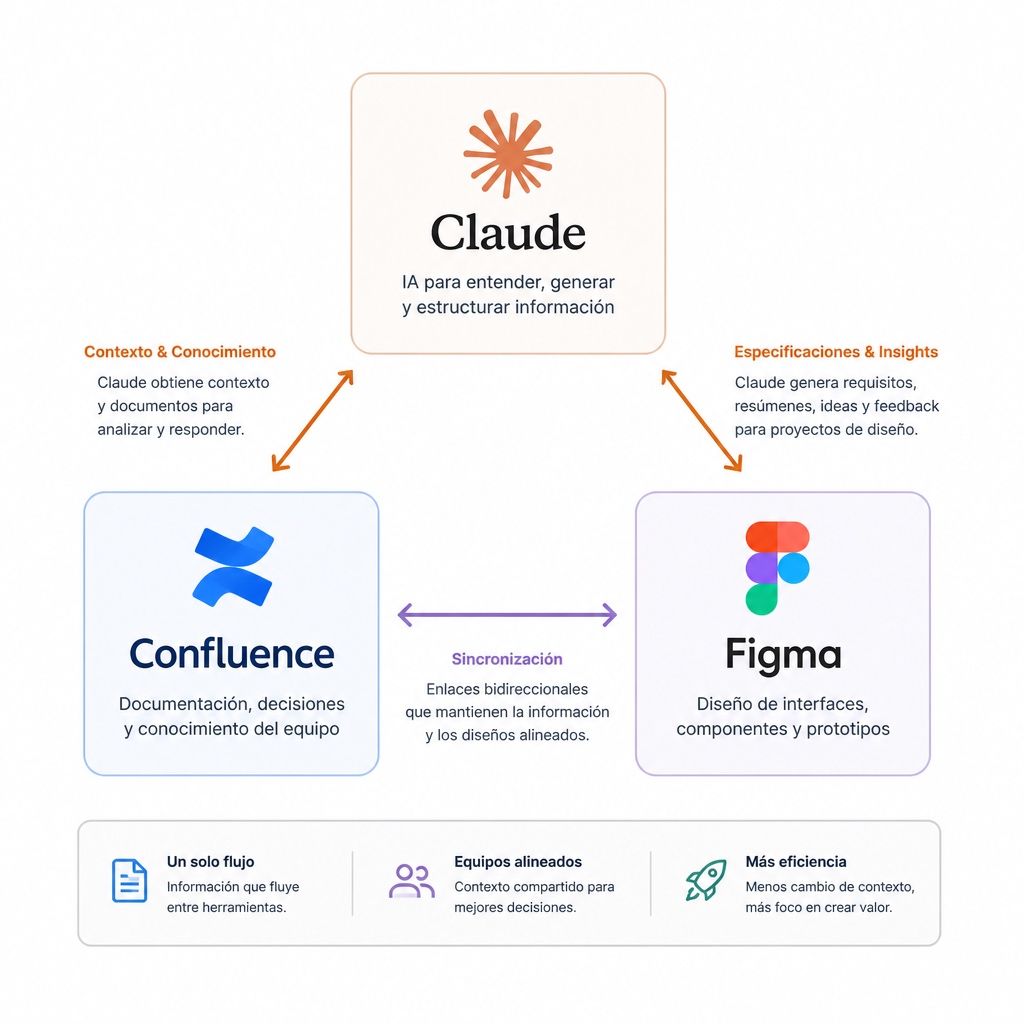
Herramientas involucradas
Claude
Claude actúa como el punto de entrada del usuario. Puede usarse desde:
Claude Web
Claude Code
Claude Desktop, si está configurado con conectores o MCP
Claude se encarga de interpretar las instrucciones, pedir la información necesaria y ejecutar acciones en Confluence y Figma.
Confluence
Confluence funciona como el espacio donde se crea y mantiene la documentación del proyecto.
Aquí se almacenan:
Requisitos
Contexto del proyecto
Decisiones de diseño
Resúmenes
Links o embeds de prototipos de Figma
Historial de cambios o versiones
Figma
Figma se utiliza para crear el prototipo visual usando componentes del Design System.
El prototipo puede incluir:
Pantallas
Flujos de usuario
Componentes del DS
Variantes
Estados
Interacciones
Links compartibles o embeds
Accesos necesarios
Para poder implementar este flujo, no basta con tener acceso a Claude. También es necesario que Claude pueda conectarse con las herramientas que va a utilizar durante el proceso.
Acceso a Claude Acceso a Confluence Permisos para crear y editar páginas en Confluence Acceso a Figma Acceso al archivo del Design System Permisos para crear o editar archivos en Figma Capacidad de compartir y embeber links de Figma en Confluence
Conectores necesarios
Cómo configurar los conectores en Claude
Template recomendado de documentación PRD
Template PRD
# [Nombre de la funcionalidad] ## 1. Contexto Descripción breve del problema, necesidad o iniciativa. ## 2. Objetivo Qué se quiere conseguir con esta funcionalidad. ## 3. Alcance Qué está incluido y qué queda fuera de esta primera versión. ## 4. User story Como [tipo de usuario], quiero [acción o necesidad], para [beneficio o resultado esperado]. ## 5. Functional refinement ### Comportamiento esperado - Describir cómo debe funcionar la funcionalidad. - Explicar qué acciones puede realizar el usuario. - Definir reglas de negocio relevantes. - Identificar estados, errores o casos especiales. ### Reglas funcionales - Regla 1 - Regla 2 - Regla 3 ### Dependencias - Sistemas, datos, permisos o componentes necesarios. ## 6. Acceptance criteria ### Escenario 1 Dado que [contexto inicial], cuando [acción del usuario], entonces [resultado esperado]. ### Escenario 2 Dado que [contexto inicial], cuando [acción del usuario], entonces [resultado esperado]. ### Escenario 3 Dado que [contexto inicial], cuando [acción del usuario], entonces [resultado esperado]. ## 7. UX/UI requirements - Pantallas necesarias. - Estados principales. - Componentes del Design System a utilizar. - Consideraciones de usabilidad. ## 8. Figma prototype Embed del prototipo de Figma. ## 9. Open questions - Pregunta 1 - Pregunta 2 - Pregunta 3 ## 10. Next steps - Crear prototipo. - Revisar con stakeholders. - Validar criterios de aceptación. - Preparar handoff.
Flujo general
1
Crear la documentación en Confluence
Prompt ejemplo
Quiero crear una nueva documentación funcional de producto en Confluence. Antes de crearla, pregúntame: 1. En qué espacio de Confluence quiero crearla. 2. Bajo qué página padre debe quedar. 3. Qué nombre quiero usar para la página. Cuando te responda, crea la página usando este template PRD: - Contexto - Objetivo - Alcance - User story - Functional refinement - Acceptance criteria - UX/UI requirements - Figma prototype - Open questions - Next steps
2
Indicar ubicación y nombre de la página
Crea la página en el espacio Product Design. Debe quedar bajo la página padre: UX Projects El nombre de la página será: Dashboard de analisis
¿Quieres que use alguna plantilla específica? ¿La documentación pertenece a algún proyecto, épica o iniciativa? ¿Quieres que la página quede dentro de una página padre?
3
Añadir contenido inicial al PRD
Prompt ejemplo
Completa el PRD para una nueva funcionalidad de dashboard de análisis. La funcionalidad debe permitir que los usuarios puedan: - Ver métricas principales. - Analizar tendencias. - Comparar resultados. - Aplicar filtros. - Identificar insights. - Exportar o compartir resultados. Incluye: - Contexto - Objetivo - Alcance - User story - Functional refinement - Acceptance criteria - UX/UI requirements - Open questions - Next steps Escríbelo de forma clara para producto, diseño e ingeniería.
Prompt ejemplo
# Analytics dashboard ## 1. Contexto Los usuarios necesitan una forma clara y centralizada de visualizar métricas relevantes, entender la evolución de los datos e identificar oportunidades o problemas sin tener que consultar múltiples fuentes. Actualmente, el análisis puede estar distribuido en diferentes herramientas, reportes o vistas, lo que dificulta la toma de decisiones rápida y basada en datos. ## 2. Objetivo Crear un dashboard de análisis que permita a los usuarios consultar métricas clave, explorar tendencias y obtener insights accionables de forma rápida y visual. ## 3. Alcance Esta primera versión cubre: - Visualización de métricas principales. - Gráficos de evolución temporal. - Comparación por categoría, segmento o periodo. - Filtros básicos. - Identificación de insights relevantes. - Exportación o compartición de resultados. Fuera de alcance para esta primera versión: - Creación de dashboards completamente personalizados. - Configuración avanzada de métricas. - Alertas automáticas. - Predicciones basadas en modelos avanzados. - Integraciones externas adicionales. ## 4. User story Como usuario que necesita analizar resultados, quiero acceder a un dashboard con métricas clave, tendencias y filtros, para entender rápidamente el rendimiento y tomar mejores decisiones. ## 5. Functional refinement ### Comportamiento esperado - El usuario accede al dashboard desde la navegación principal. - El sistema muestra un resumen de métricas principales en la parte superior. - El usuario puede ver la evolución de las métricas en el tiempo. - El usuario puede aplicar filtros por periodo, categoría, segmento o estado. - El sistema actualiza los datos mostrados según los filtros seleccionados. - El usuario puede comparar resultados entre diferentes periodos o segmentos. - El dashboard debe destacar insights relevantes o cambios significativos. - El usuario puede exportar o compartir los resultados. ### Reglas funcionales - El dashboard debe cargar con un periodo por defecto. - Las métricas principales deben mostrar valor actual y variación respecto al periodo anterior. - Los filtros aplicados deben afectar todos los gráficos y tablas del dashboard. - Si no hay datos disponibles, el sistema debe mostrar un empty state claro. - Si ocurre un error al cargar los datos, el sistema debe mostrar un mensaje de error. - El usuario debe poder restablecer los filtros a su estado inicial. - Los datos exportados deben respetar los filtros aplicados. ### Estados principales - Estado inicial con datos cargados. - Estado de carga. - Estado sin datos. - Estado de error. - Estado con filtros aplicados. - Estado de exportación o compartición. ### Dependencias - Fuente de datos disponible y actualizada. - Definición de métricas principales. - Permisos de acceso a los datos. - Componentes del Design System para cards, filtros, gráficos, tablas y mensajes de estado. ## 6. Acceptance criteria ### Escenario 1: Visualizar métricas principales Dado que el usuario accede al dashboard, cuando la página carga correctamente, entonces debe ver un resumen con las métricas principales y su variación respecto al periodo anterior. ### Escenario 2: Aplicar filtros Dado que el usuario está en el dashboard, cuando aplica un filtro de periodo, categoría o segmento, entonces todos los gráficos, métricas y tablas deben actualizarse según los filtros seleccionados. ### Escenario 3: Analizar tendencias Dado que el usuario está visualizando el dashboard, cuando revisa el gráfico de evolución temporal, entonces debe poder identificar cambios, picos o caídas relevantes en los datos. ### Escenario 4: Comparar resultados Dado que el usuario quiere comparar resultados, cuando selecciona una categoría, segmento o periodo de comparación, entonces el sistema debe mostrar la diferencia entre ambos valores de forma clara. ### Escenario 5: Empty state Dado que no existen datos para los filtros seleccionados, cuando el dashboard intenta cargar la información, entonces debe mostrar un mensaje indicando que no hay datos disponibles y permitir restablecer filtros. ### Escenario 6: Error state Dado que ocurre un error al cargar los datos, cuando el dashboard no puede mostrar la información, entonces debe mostrar un mensaje de error y una acción para reintentar. ### Escenario 7: Exportar resultados Dado que el usuario ha aplicado filtros en el dashboard, cuando selecciona la opción de exportar, entonces el sistema debe generar un archivo o reporte con los datos filtrados. ## 7. UX/UI requirements El prototipo debe incluir: - Vista general del dashboard. - Cards de métricas principales. - Filtros globales. - Gráfico de evolución temporal. - Gráficos de comparación. - Tabla de detalle. - Panel o bloque de insights. - Estados de carga, error y sin datos. - Acción para exportar o compartir. Componentes sugeridos del Design System: - Metric cards. - Dropdown filters. - Date range picker. - Charts. - Tables. - Tabs. - Badges. - Tooltip. - Empty states. - Error messages. - Buttons. - Export/share action.
4
Crear el prototipo en Figma
Prompt de usuario
Ahora crea un prototipo en Figma basado en este PRD. Usa componentes del Design System siempre que sea posible. Antes de crearlo, confirma: 1. Qué archivo contiene el Design System. 2. En qué proyecto de Figma debe crearse. 3. Si debe ser un archivo nuevo o una sección dentro de un archivo existente. 4. Qué pantallas debe incluir. El prototipo debe incluir: 1. Dashboard overview 2. Metrics detail 3. Filtered results 4. Comparison view 5. Empty state 6. Error state
5
Dar los detalles de Figma
Prompt del usuario
Usa el archivo: Core Design System Crea un archivo nuevo dentro del proyecto: Product Design El nombre del archivo será: Analytics dashboard prototype El prototipo debe incluir estas pantallas: 1. Dashboard overview 2. Metrics detail 3. Filtered results 4. Comparison view 5. Empty state 6. Error state Usa componentes del Design System siempre que sea posible, especialmente: - Metric cards - Filters - Date range picker - Charts - Tables - Tabs - Badges - Buttons - Empty states - Error messages Conecta las pantallas como un prototipo navegable y añade nombres claros a cada frame.
6
Insertar prototipo en Confluence
Prompt del usuario
Inserta el prototipo de Figma dentro de la documentación de Confluence. Colócalo en la sección: Figma prototype Añade también un breve resumen indicando: - Qué pantallas incluye. - Qué flujo valida. - Qué decisiones de producto o UX ayuda a revisar.
Resultado esperado
PRD en Confluence → User story → Functional refinement → Acceptance criteria → UX/UI requirements → Prototipo en Figma → Embed en Confluence → Alineación entre producto, diseño e ingeniería
